改造ノートPCの最終章
10年前のノートPC
NEC製
PC-LS350HS1JW
前回
OSをWindows7からWindows11 23H2へ
CPUをi3-2370Mからi7-2760QMへ
メモリーを2GBから8GBへ
WiFiをintel Centrino Advanced-N 6205からIntel Dual Band Wireless AC-7265
HDDをSSD WTMSATA-SSD-128GB+HDD WDC WD10SPZX
へ変更しました。
中身を変更したので外見も変えていきます。
こちらへ貼り換えます。
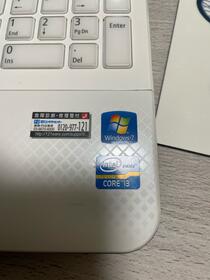
普通のシールではなく厚みのある強度のシールです。
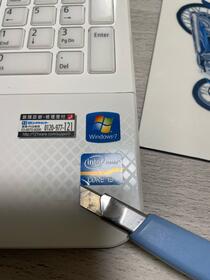
隙間にナイフをいれ浮かせ、爪で剝がしていきます。
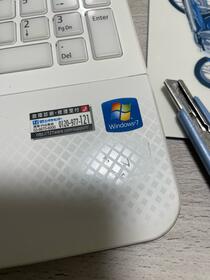
剥がした後、ノリが残っています。アルコールで取り除いていきます。
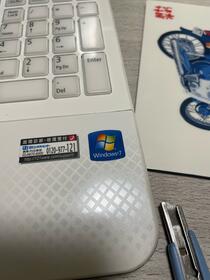
奇麗になりました。
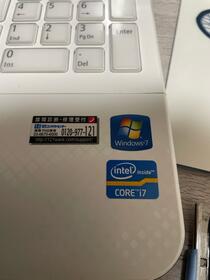
位置を合わせてi7のステッカーを貼ります。
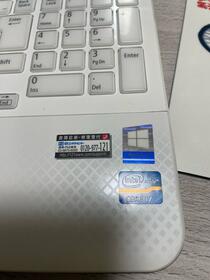
Windowsステッカーも貼り換えます。今回11のものはないようなので10の物を貼りました。
これで元々i7の入ったWindows11のノートPCになりました。
NEC製
PC-LS350HS1JW
前回
OSをWindows7からWindows11 23H2へ
CPUをi3-2370Mからi7-2760QMへ
メモリーを2GBから8GBへ
WiFiをintel Centrino Advanced-N 6205からIntel Dual Band Wireless AC-7265
HDDをSSD WTMSATA-SSD-128GB+HDD WDC WD10SPZX
へ変更しました。
中身を変更したので外見も変えていきます。
こちらへ貼り換えます。
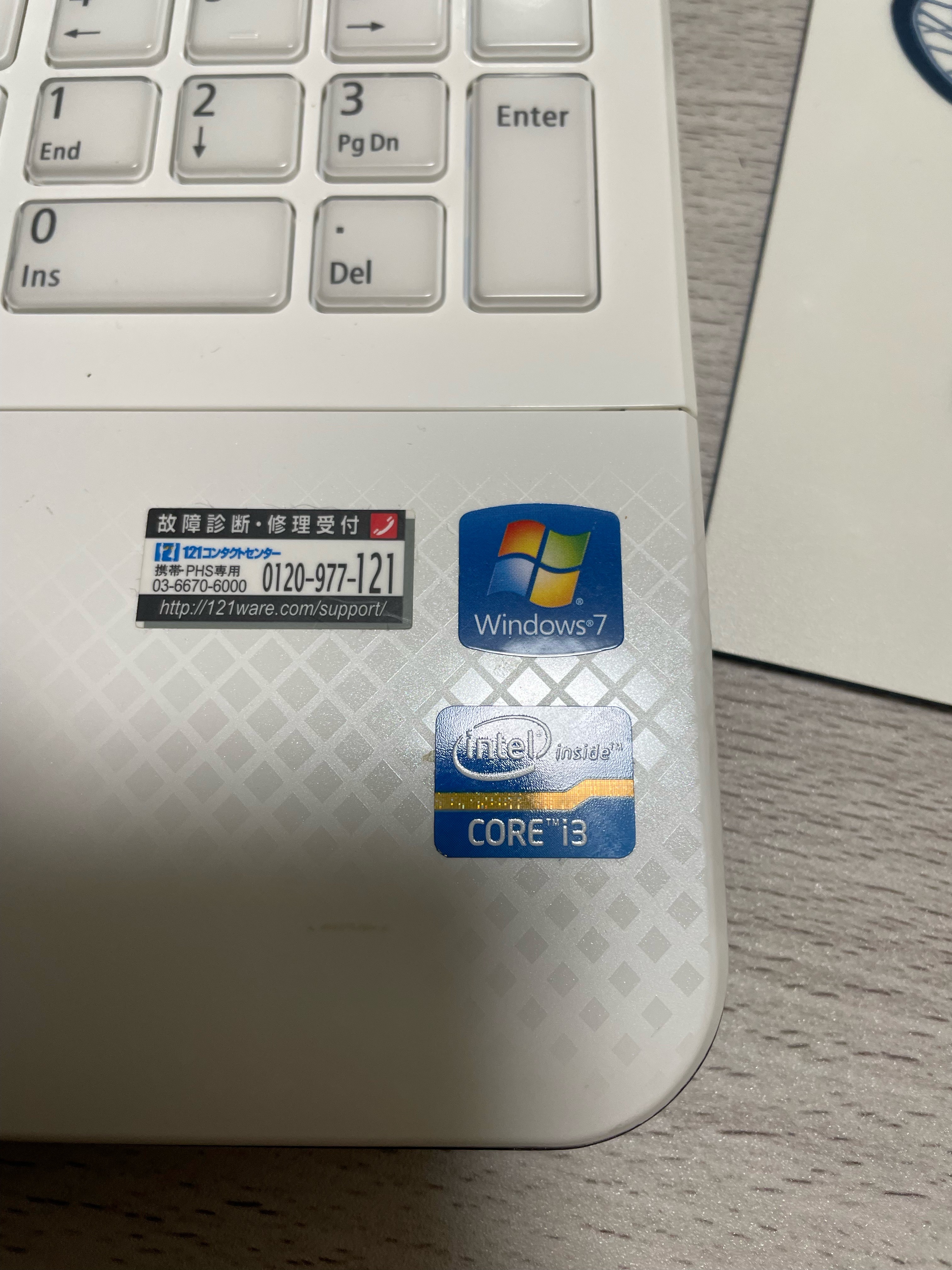
普通のシールではなく厚みのある強度のシールです。
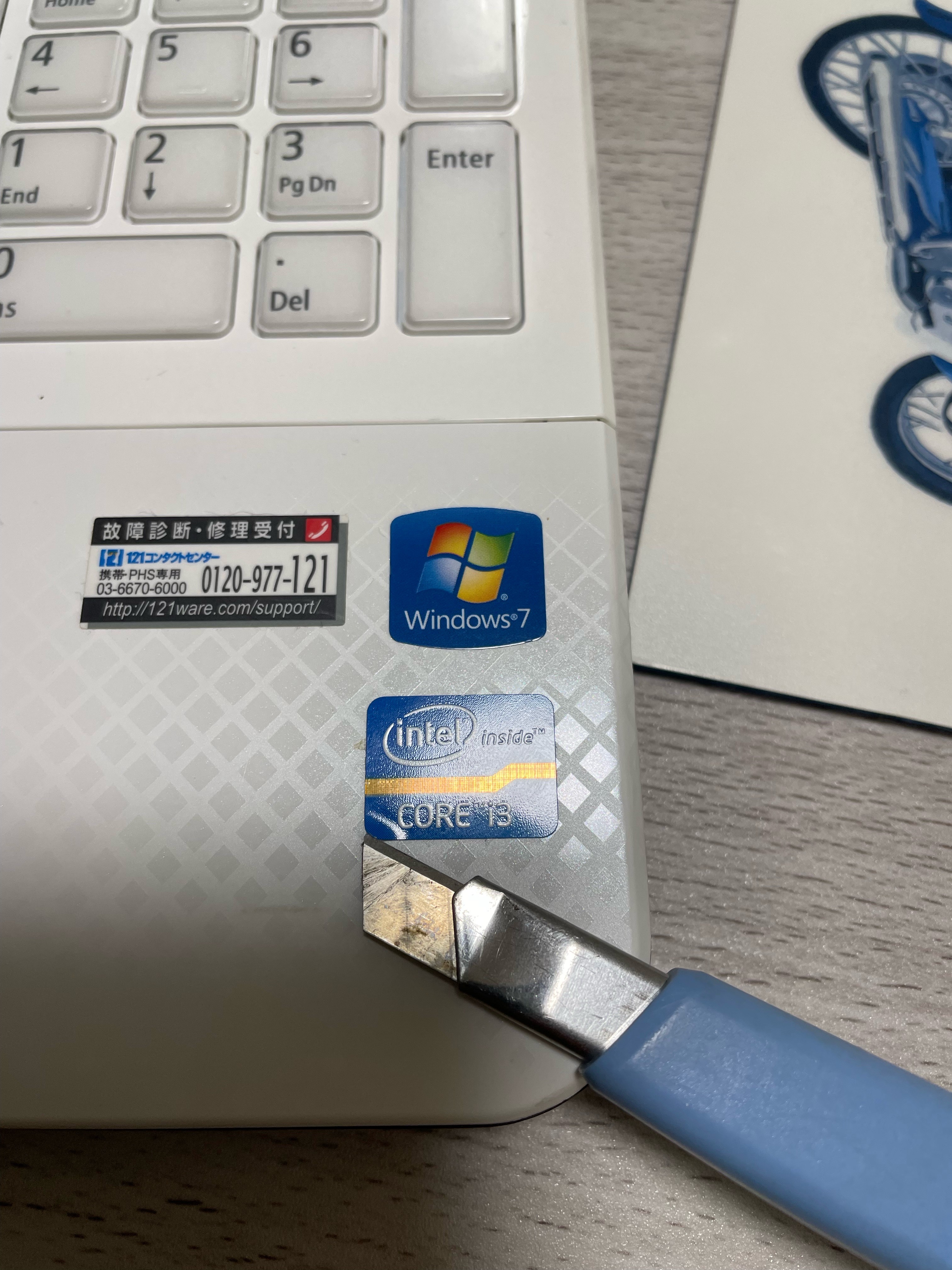
隙間にナイフをいれ浮かせ、爪で剝がしていきます。
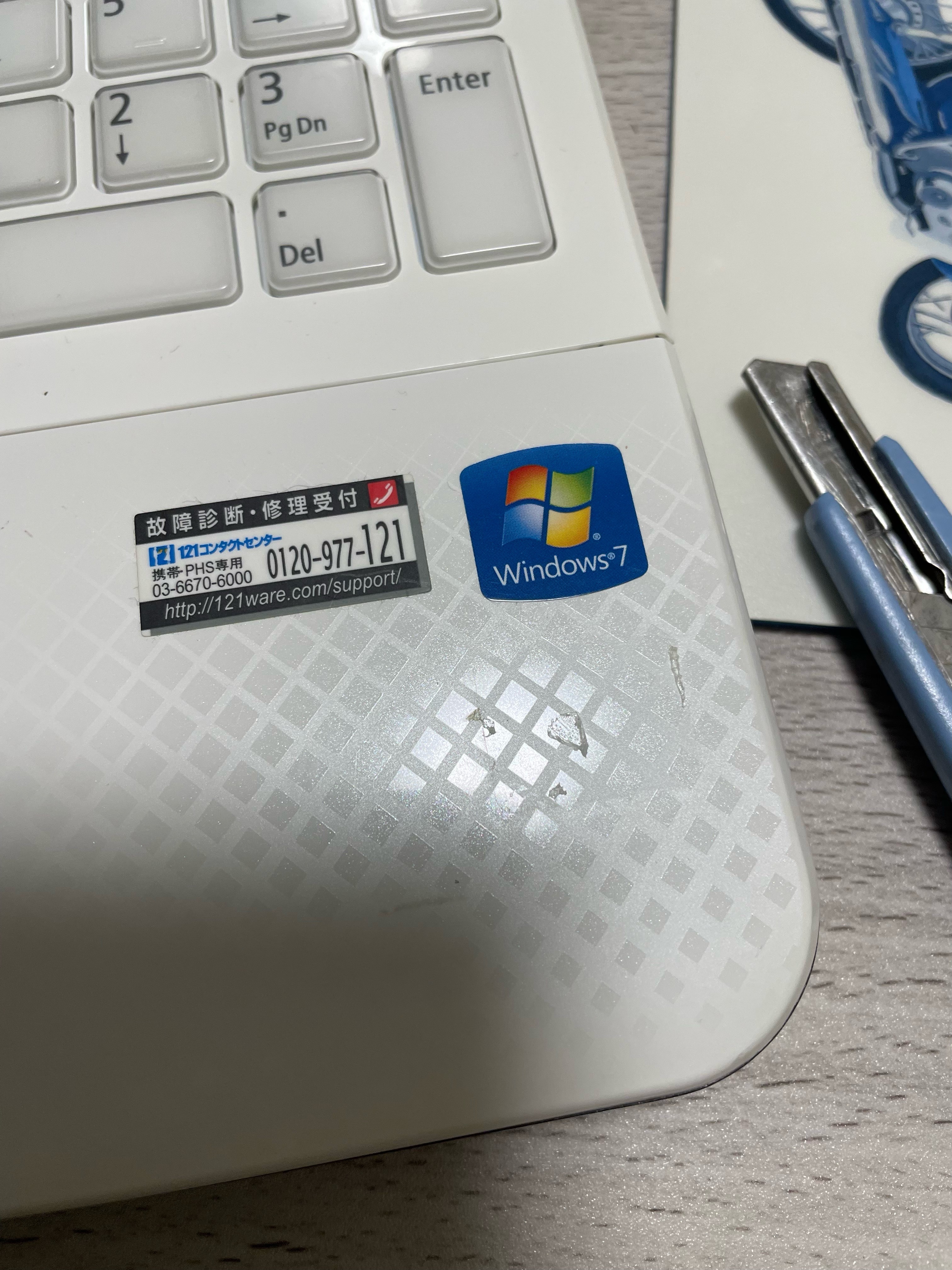
剥がした後、ノリが残っています。アルコールで取り除いていきます。
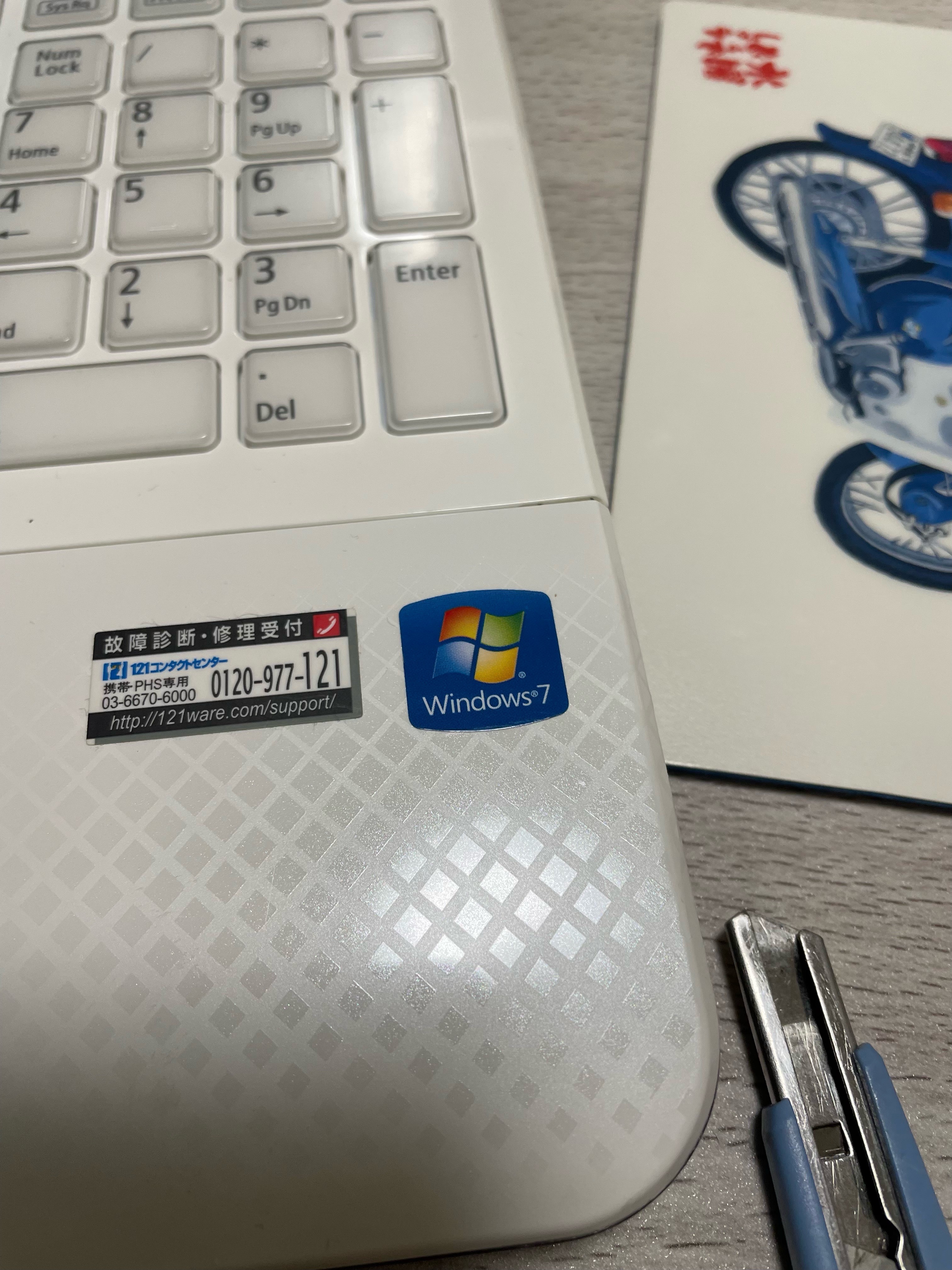
奇麗になりました。
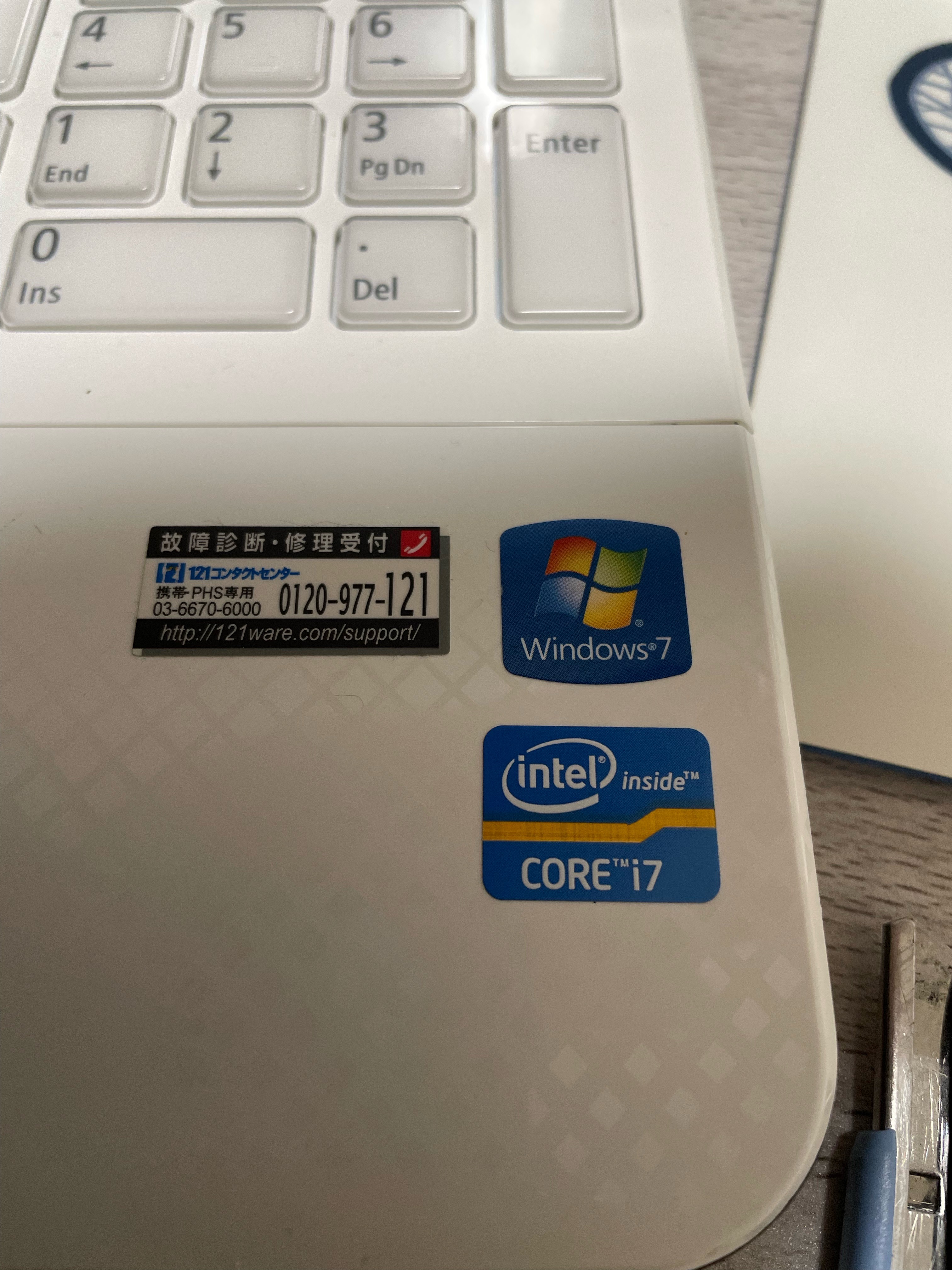
位置を合わせてi7のステッカーを貼ります。
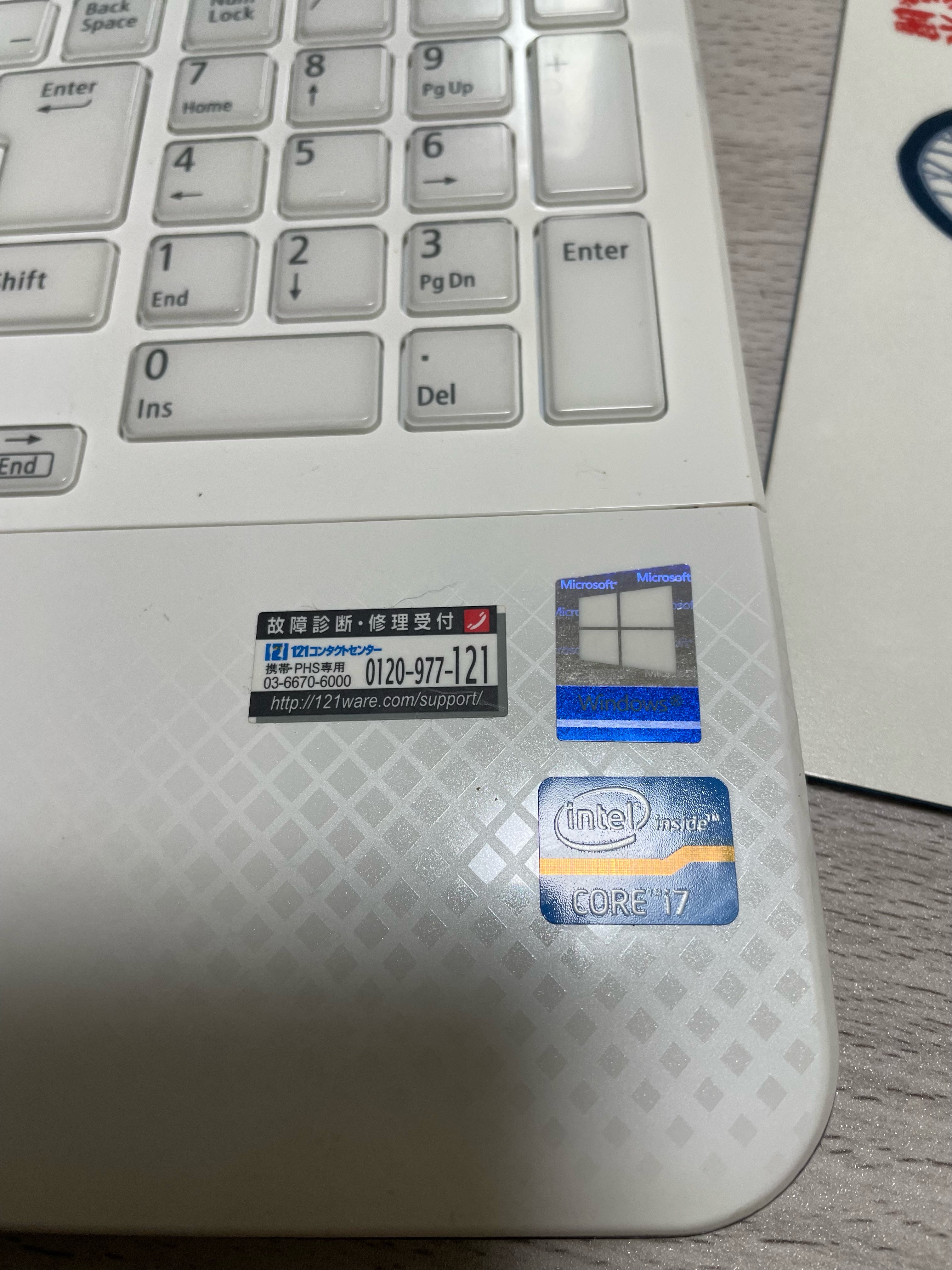
Windowsステッカーも貼り換えます。今回11のものはないようなので10の物を貼りました。
これで元々i7の入ったWindows11のノートPCになりました。


ノートパソコン改良 CPU編 PC-LS350HS1JW
前回改造したノートPC
さらなる快適化を図ります。
用意したもの
購入時のスペック
Windows7
Intel Core(TM) i3-2370M @2.40GHz
メモリ 2GB
HDD
intel Centrino Advanced-N 6205
HDD WDC WD10SPZX
DVD HL-DT-ST DVDRAM GT30N
HD Graphics 3000
現在は
Windows 11 Pro 23H2
Intel Core(TM) i7-2760QM @2.40GHz
メモリ 8GB
Intel Dual Band Wireless AC-7265
Bluetooth 4.2
SSD WTMSATA-SSD-128GB
HDD WDC WD10SPZX
DVD HL-DT-ST DVDRAM GT30N
HD Graphics 3000
CPUを変えました。
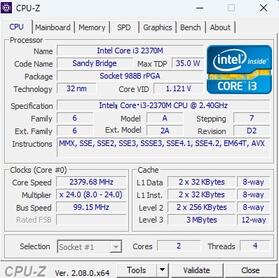
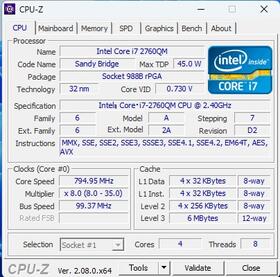
i3からi7への進化で
2コアから4コアへ
スレッド数が4から8へ
キャッシュが3MBから6MBへ
〇交換作業
バッテリーを取ります
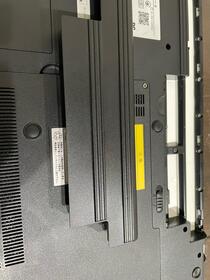
AC電源も同じく取ります。
裏ふたネジを外します。
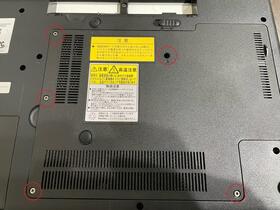
普通の+ネジです。
ファンコネクターとファン本体、CPUヒートシンクの取り付けネジを外します。
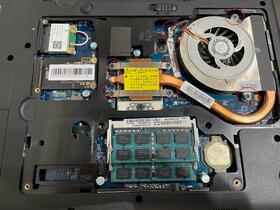
ネジは長さ等違うのでパーツ別に手分けしておきます。
ファンとヒートシンクを取り除く
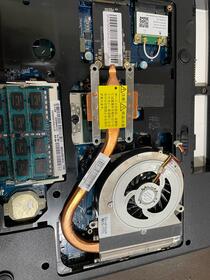
ヒートシンク側を上にあげ、ファンをスライドさせながら取る。
CPUを取る
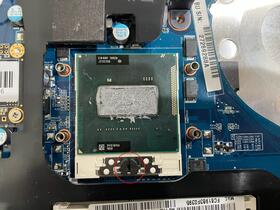
CPU下の黒いマイナスネジを回してCPUのロックを解除する。
取り外して清掃をしたCPU
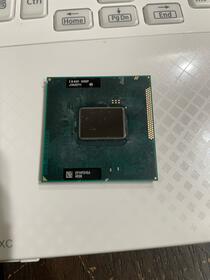
新しいCPUを逆手順で組み付ける

CPUコア部に薄くCPUグリスを塗る
CPU同様、ヒートシンク側にも薄くグリスを塗る
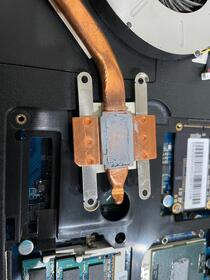
あとはネジを閉めてファンコネクターを付けて完成です。
念のためメモリー横にあるボタン電池を取り、端子ショートさせCMOSリセットを掛けます。
〇ビフォーアフター
CPU詳細
旧
新
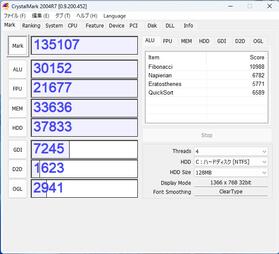
ベンチマーク
旧
新
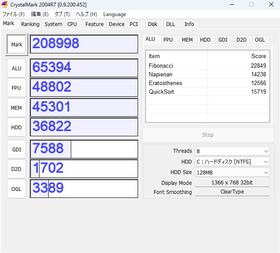
数値上約倍になってます。
動画のエンコードなどしていると圧倒的に処理速度が速くなっています。
古い機種なので当時は高価なメモリーやCPUが安価に手に入るので今も使っている方は実践をお勧めします。
さらなる快適化を図ります。
用意したもの
購入時のスペック
Windows7
Intel Core(TM) i3-2370M @2.40GHz
メモリ 2GB
HDD
intel Centrino Advanced-N 6205
HDD WDC WD10SPZX
DVD HL-DT-ST DVDRAM GT30N
HD Graphics 3000
現在は
Windows 11 Pro 23H2
Intel Core(TM) i7-2760QM @2.40GHz
メモリ 8GB
Intel Dual Band Wireless AC-7265
Bluetooth 4.2
SSD WTMSATA-SSD-128GB
HDD WDC WD10SPZX
DVD HL-DT-ST DVDRAM GT30N
HD Graphics 3000
CPUを変えました。
i3からi7への進化で
2コアから4コアへ
スレッド数が4から8へ
キャッシュが3MBから6MBへ
〇交換作業
バッテリーを取ります
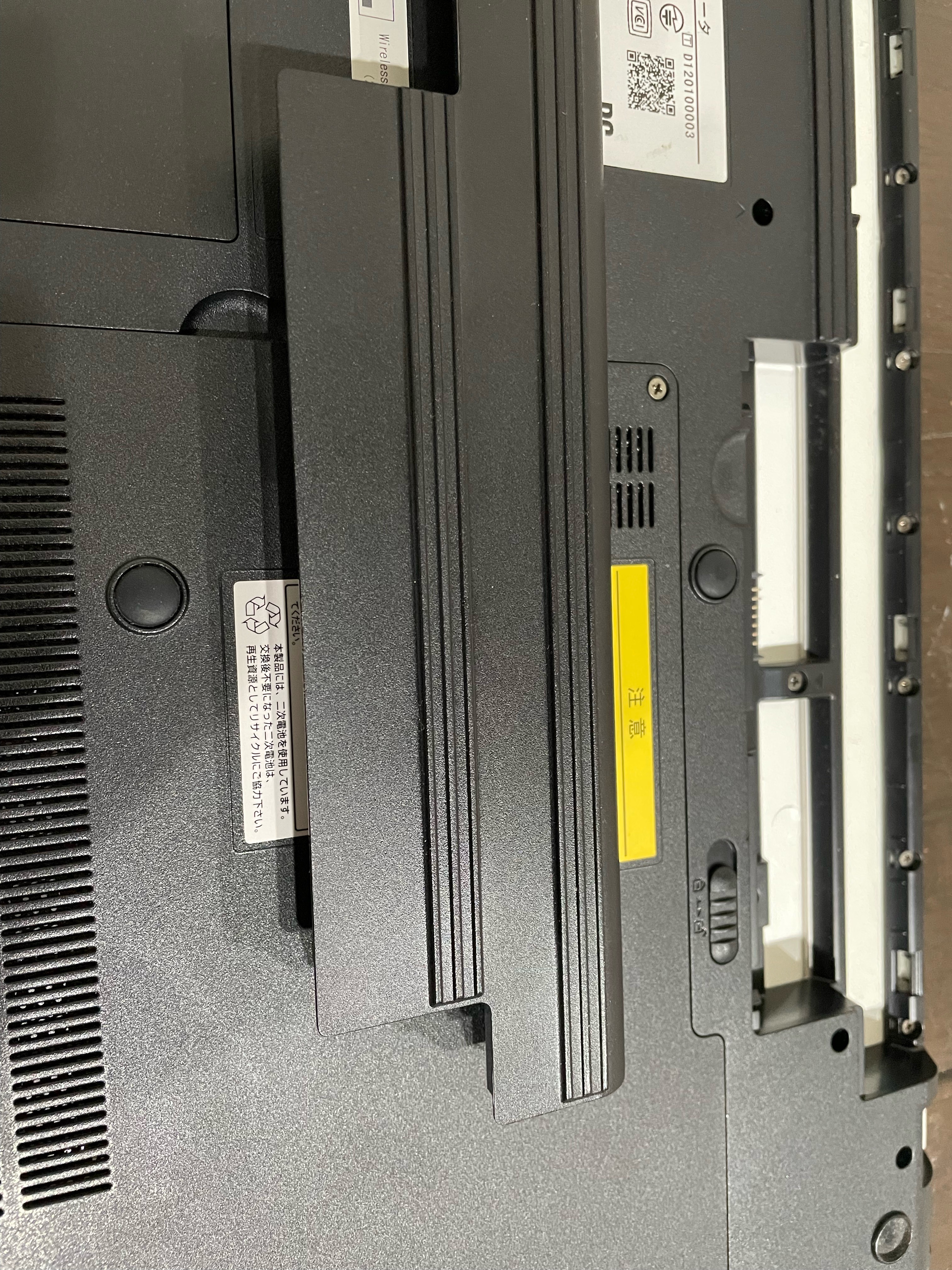
AC電源も同じく取ります。
裏ふたネジを外します。
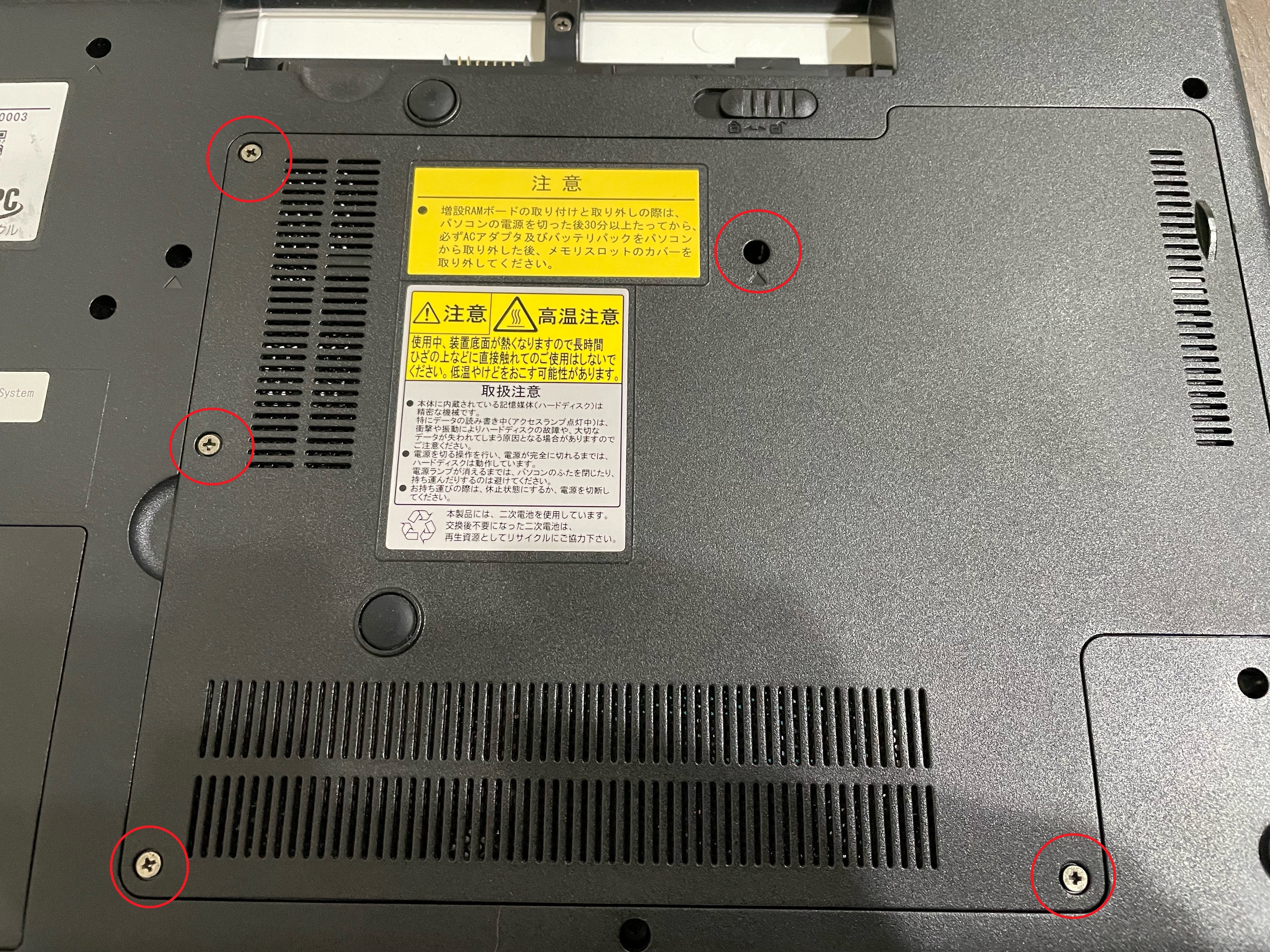
普通の+ネジです。
ファンコネクターとファン本体、CPUヒートシンクの取り付けネジを外します。
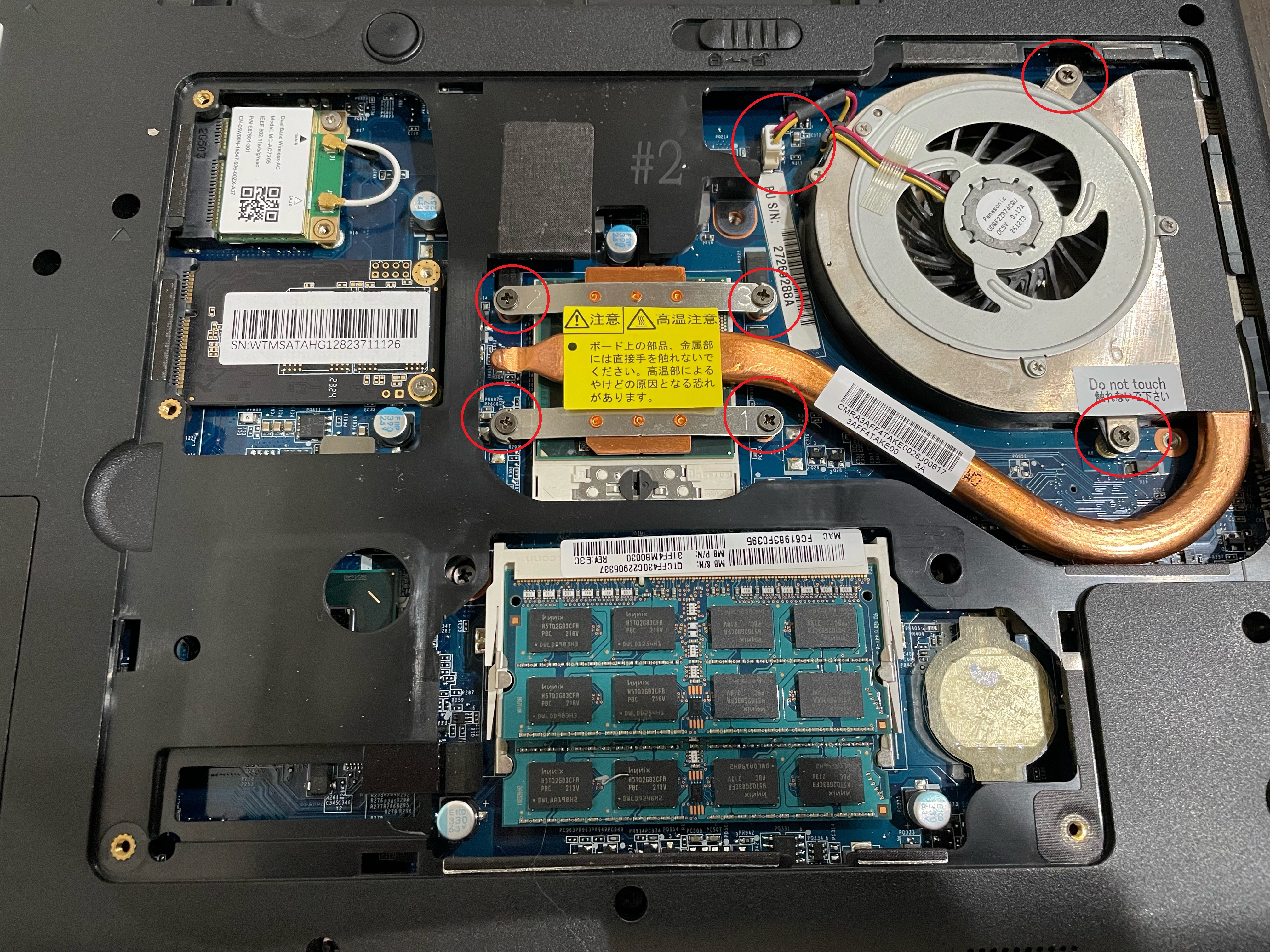
ネジは長さ等違うのでパーツ別に手分けしておきます。
ファンとヒートシンクを取り除く
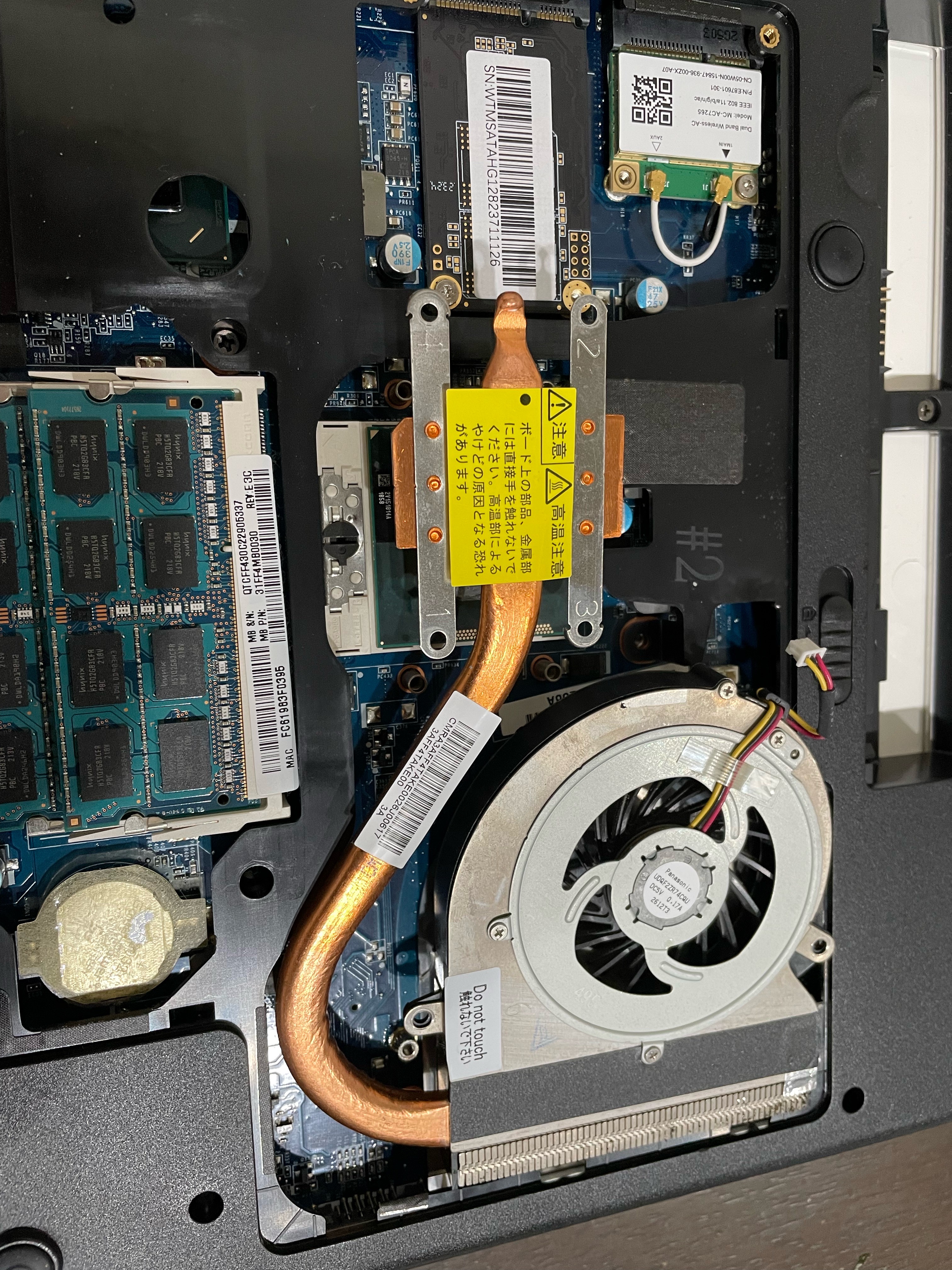
ヒートシンク側を上にあげ、ファンをスライドさせながら取る。
CPUを取る

CPU下の黒いマイナスネジを回してCPUのロックを解除する。
取り外して清掃をしたCPU
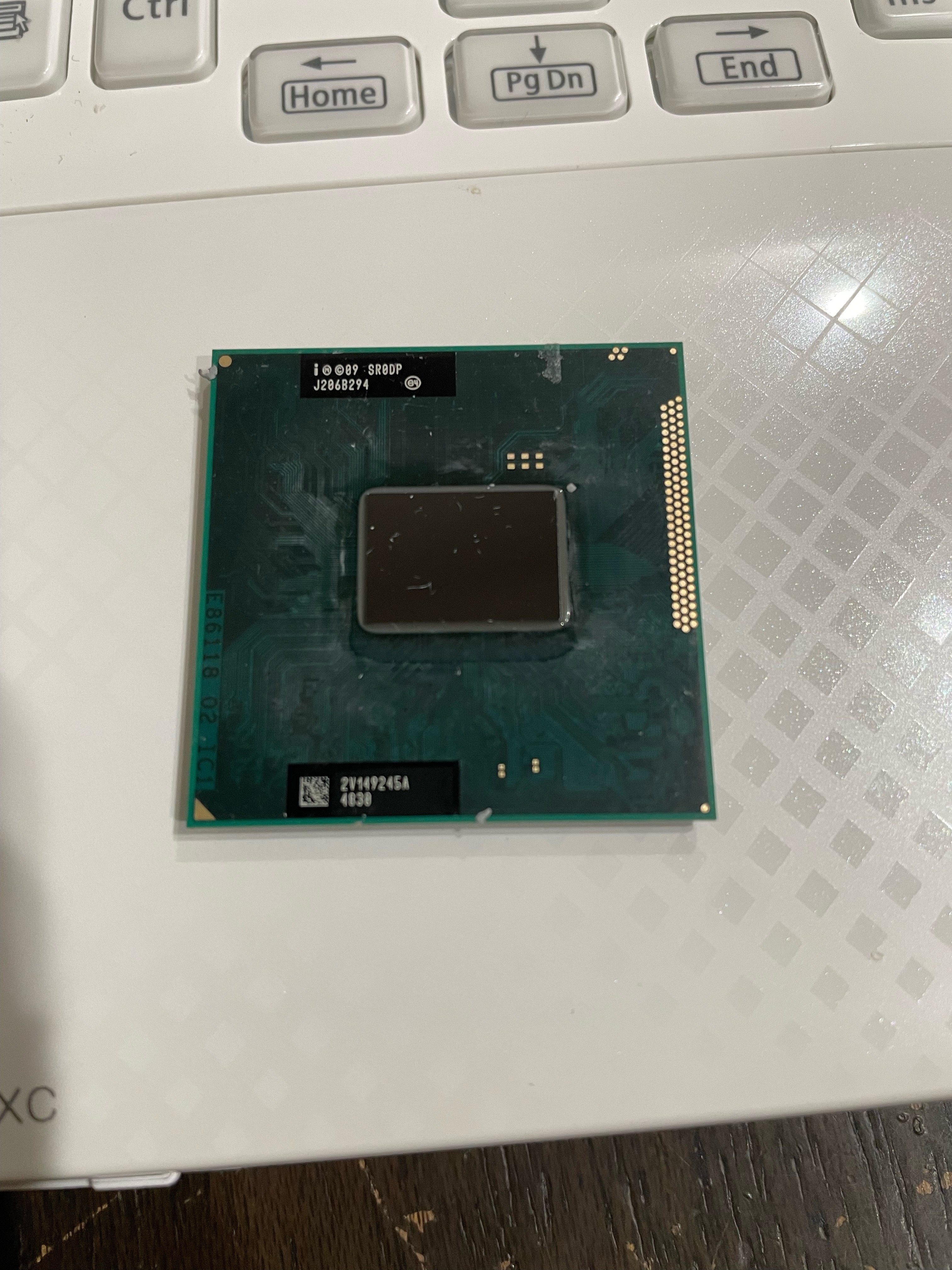
新しいCPUを逆手順で組み付ける
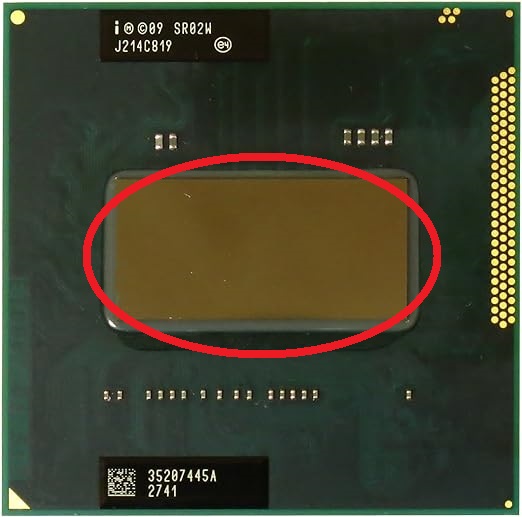
CPUコア部に薄くCPUグリスを塗る
CPU同様、ヒートシンク側にも薄くグリスを塗る
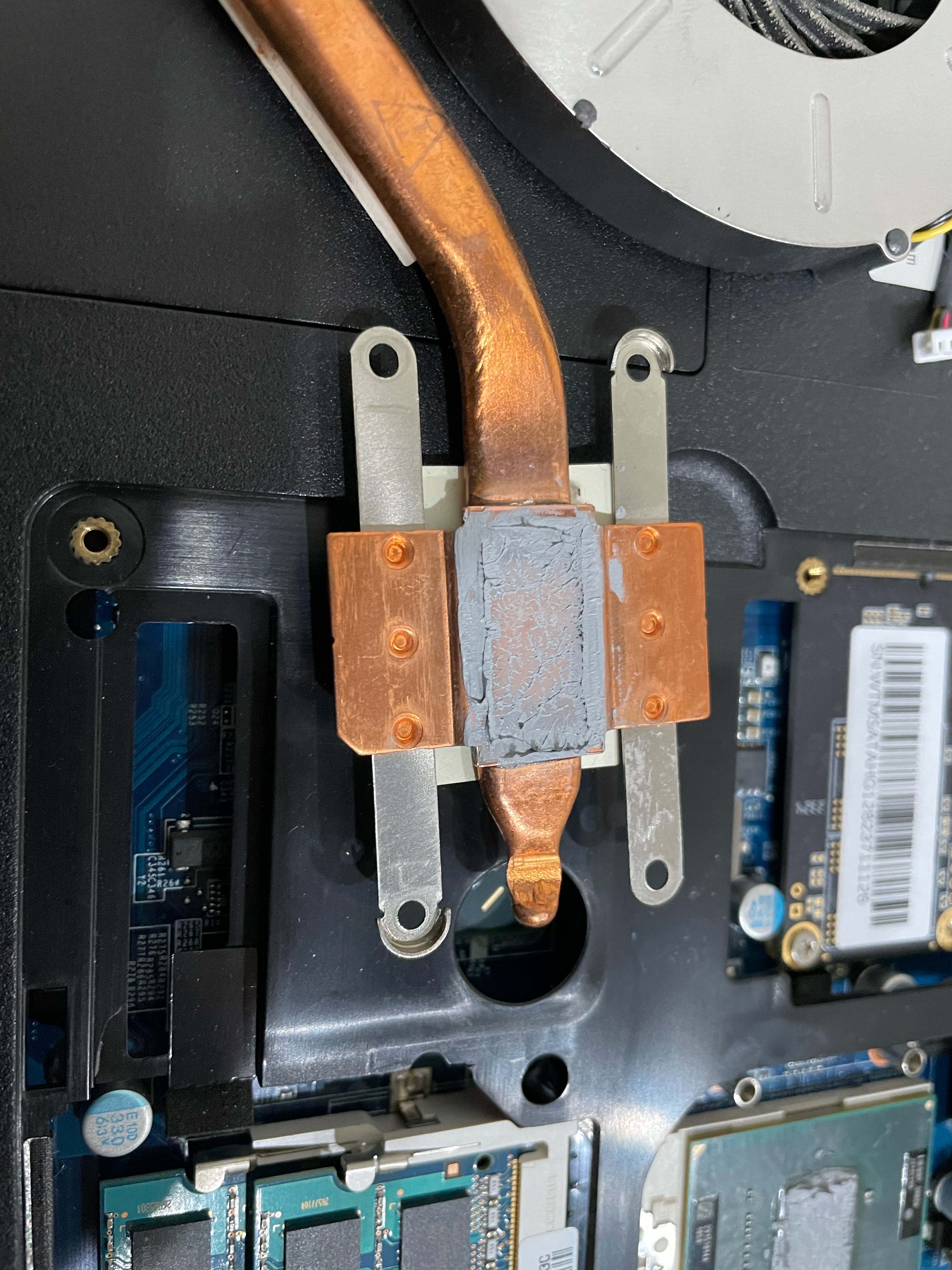
あとはネジを閉めてファンコネクターを付けて完成です。
念のためメモリー横にあるボタン電池を取り、端子ショートさせCMOSリセットを掛けます。
〇ビフォーアフター
CPU詳細
旧
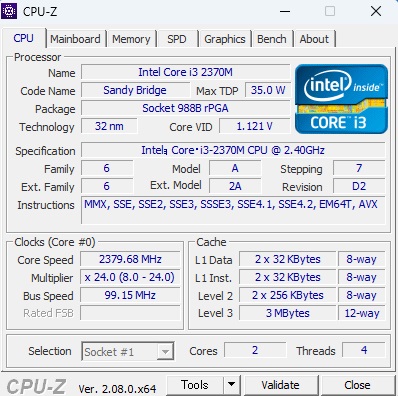
新
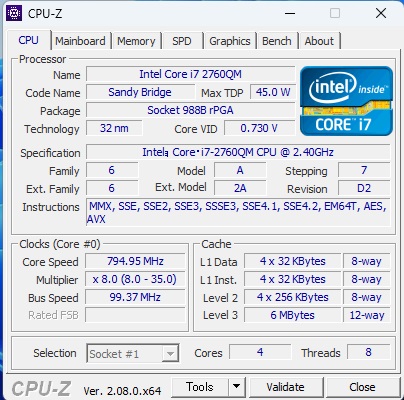
ベンチマーク
旧
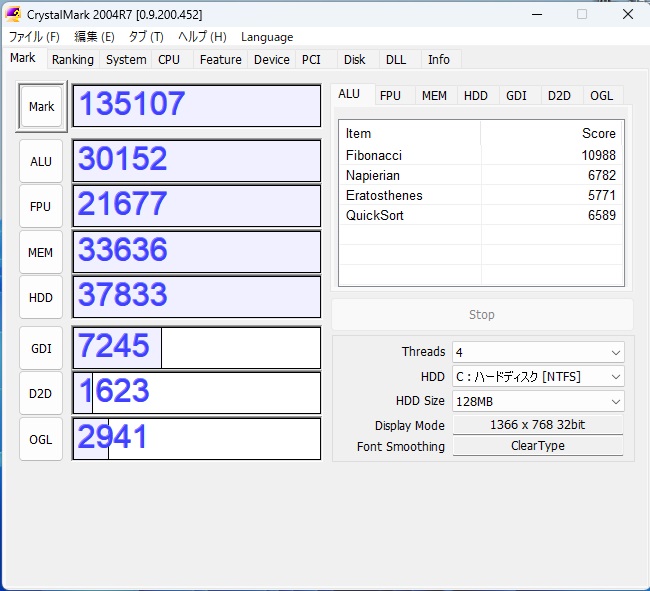
新

数値上約倍になってます。
動画のエンコードなどしていると圧倒的に処理速度が速くなっています。
古い機種なので当時は高価なメモリーやCPUが安価に手に入るので今も使っている方は実践をお勧めします。
ノートパソコン改良 PC-LS350HS1JW
結構昔のノートパソコンをもったいないので普段使い用に改良しました。
NEC製
PC-LS350HS1JW
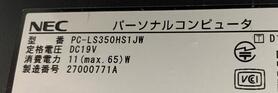
10年以上前に買った様です。
既に色々改良は済みなので、
現状の仕様
Windows 11 Pro 23H2
Intel Core(TM) i3-2370M @2.40GHz
メモリ 8GB
SSD MX500SSD 2.5 SSD
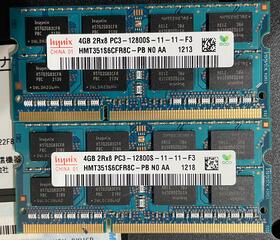
元々は500GBくらいのHDDが搭載されていたのですが、起動に10分くらいかかり、新たに購入したHDDでクリーンインストールしたとて起動に数分かかり、メモリーも2GBから8GBへ変更かせてものんびり屋さん。
SSDに変えて爆走化させた経緯があります。
今回はWiFiの速度が遅い・ストレージを分けたいと言う事で、WiFiカード交換・msataストレージ+大容量HDDへの交換を実施します。
PC状態を確認する。
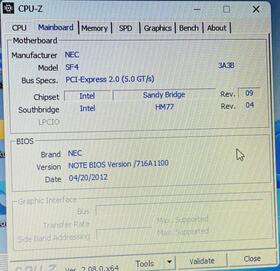
マザーボードはNECのSF4
BIOSが11年前のもの、ダメもとで更新がないか確認する。
おぉ。
今年更新来てました。アップデート実施。
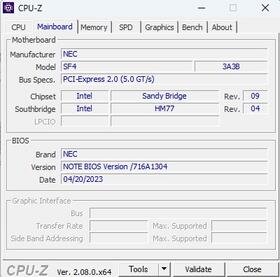
現在
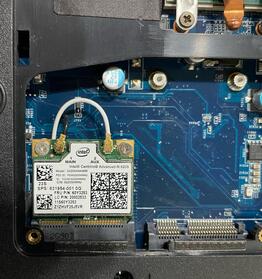
intel Centrino Advanced-N 6205
802.11a/b/g/n
理論最高速は300Mbps
今回交換するのは
Wi-Fi 5 (802.11ac)対応で理論最高速は867Mbpsに2倍以上へ
WiFiボードの隣の秋ポートに差し込むだけでOKの商品。
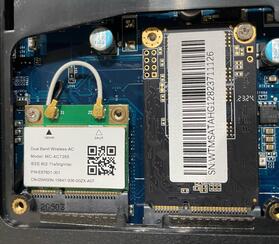
WiFiのアンテナはそのまま流用です。
元々つけていたSSDは取り外し、1TBのHDDへ交換。
動作確認をしました。
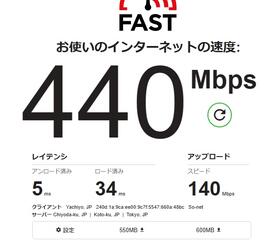
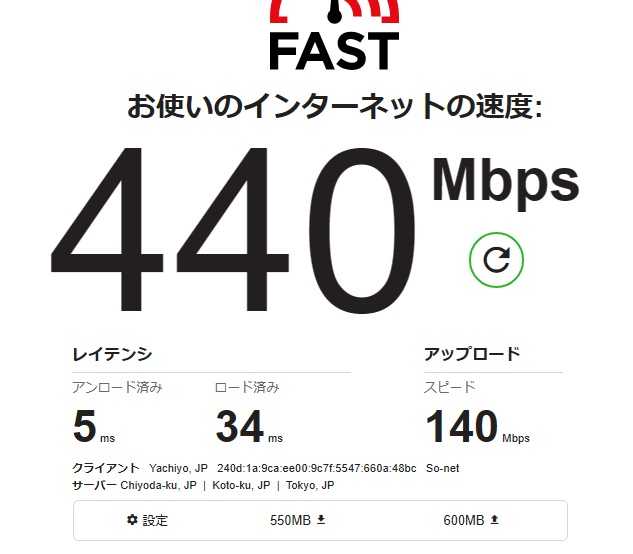
元のWiFiの速度は120Mbps程度でしたが、2~3倍になりました。
1TBHDDの速度
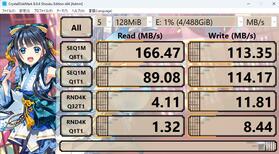
まー遅い(笑
今回のstataSSD
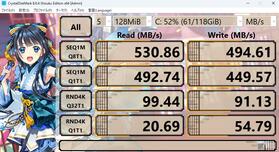
元々使っていたSSDから比べて少し上昇な程度ですが、ストレージポートが丸々空くのはうれしい
改良後スペック
NEC
PC-LS350HS1JW
Windows 11 Pro 23H2
Intel Core(TM) i3-2370M @2.40GHz
メモリ 8GB
Intel Dual Band Wireless AC-7265
Bluetooth 4.2
SSD WTMSATA-SSD-128GB
HDD WDC WD10SPZX
DVD HL-DT-ST DVDRAM GT30N
HD Graphics 3000
起動爆走。
ブラウザ操作や動画編集も快適化しました。
次回CPUを交換してみようと思います。
NEC製
PC-LS350HS1JW
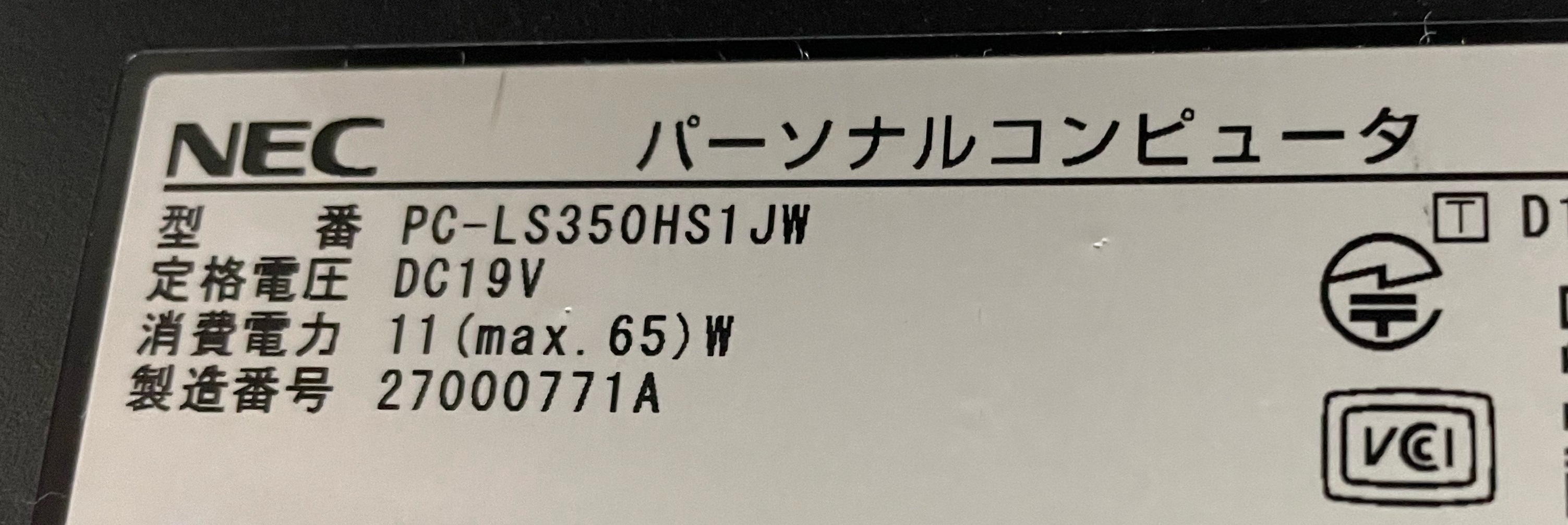
10年以上前に買った様です。
既に色々改良は済みなので、
現状の仕様
Windows 11 Pro 23H2
Intel Core(TM) i3-2370M @2.40GHz
メモリ 8GB
SSD MX500SSD 2.5 SSD
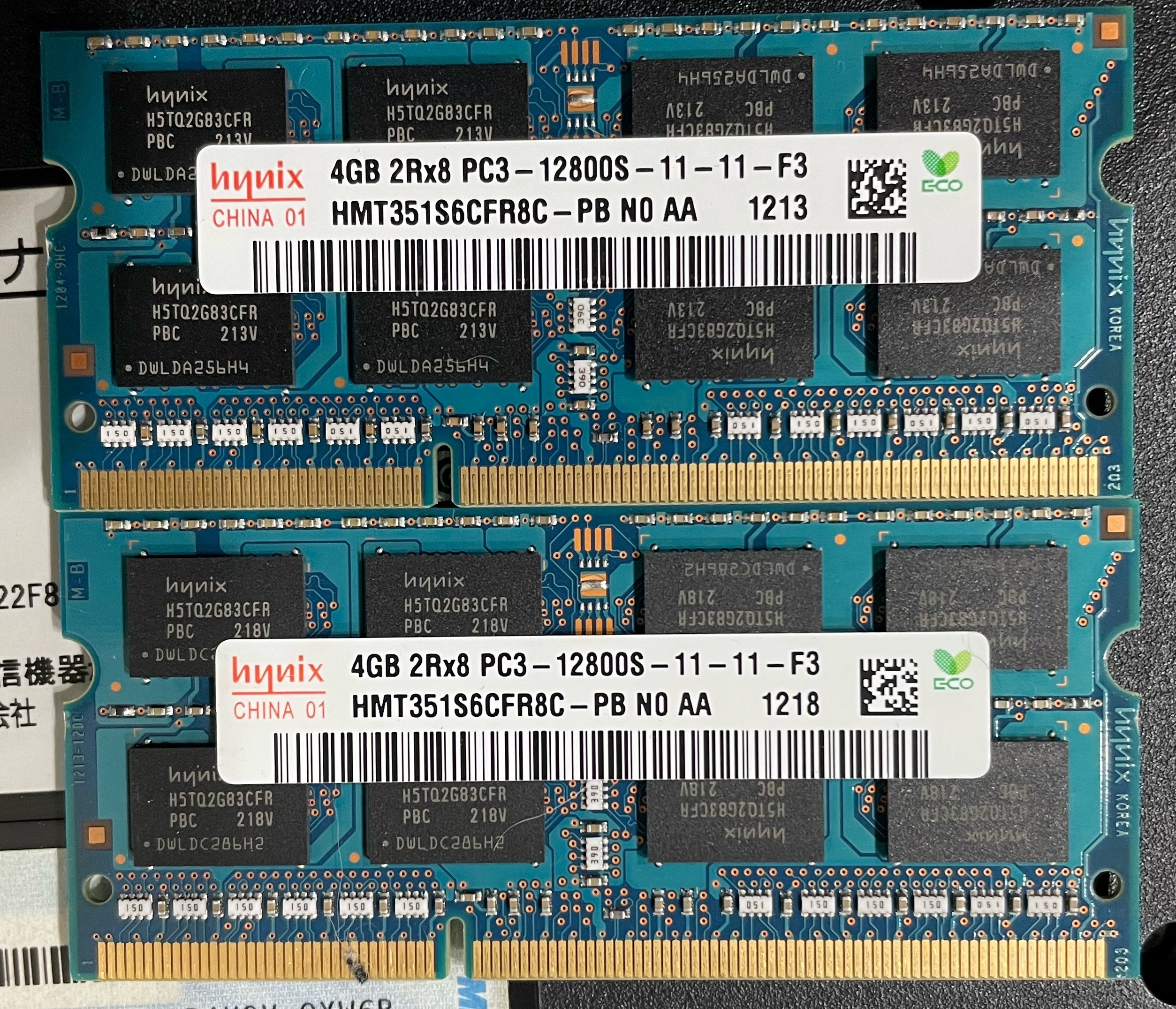
元々は500GBくらいのHDDが搭載されていたのですが、起動に10分くらいかかり、新たに購入したHDDでクリーンインストールしたとて起動に数分かかり、メモリーも2GBから8GBへ変更かせてものんびり屋さん。
SSDに変えて爆走化させた経緯があります。
今回はWiFiの速度が遅い・ストレージを分けたいと言う事で、WiFiカード交換・msataストレージ+大容量HDDへの交換を実施します。
PC状態を確認する。
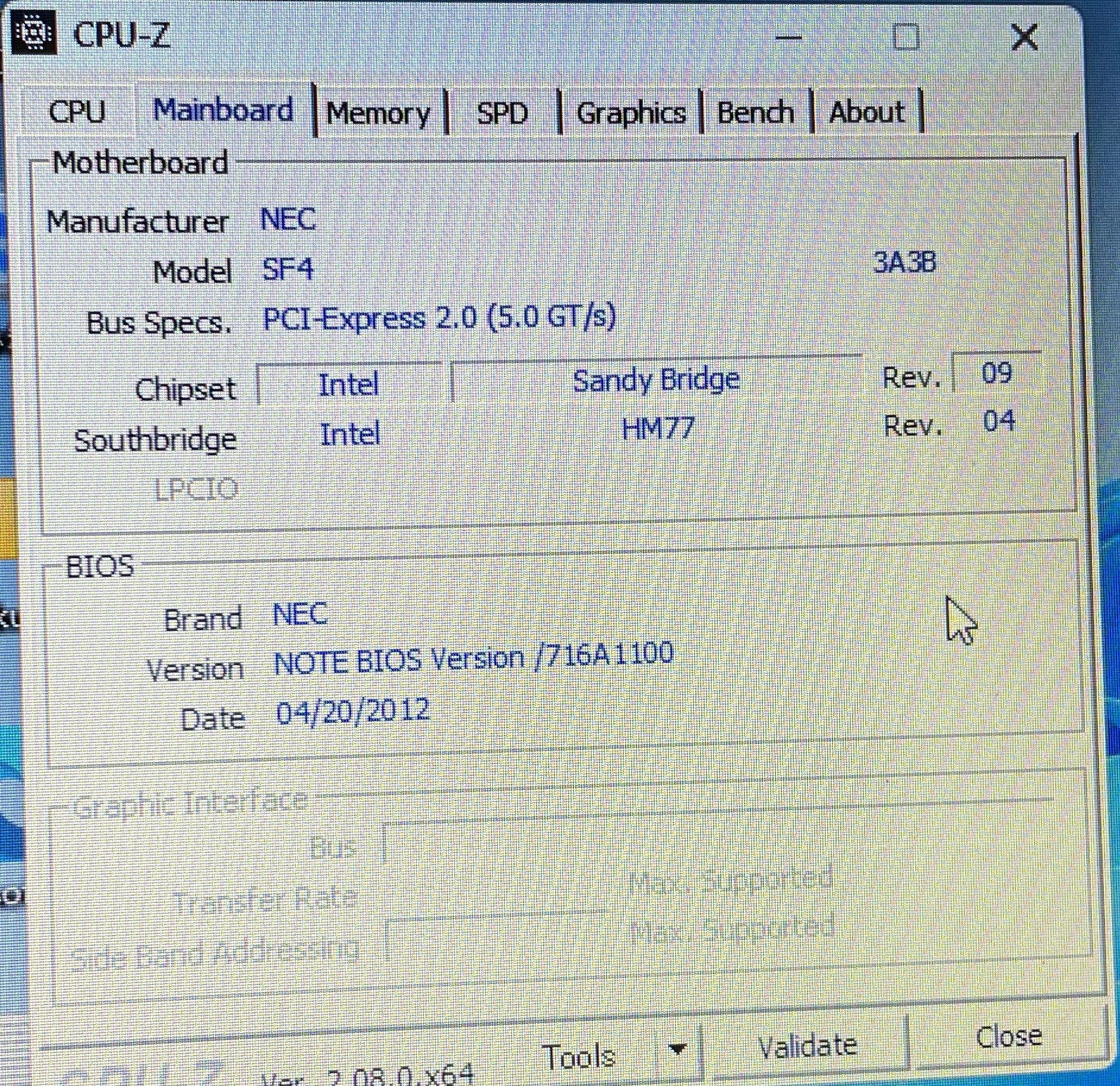
マザーボードはNECのSF4
BIOSが11年前のもの、ダメもとで更新がないか確認する。
おぉ。
今年更新来てました。アップデート実施。
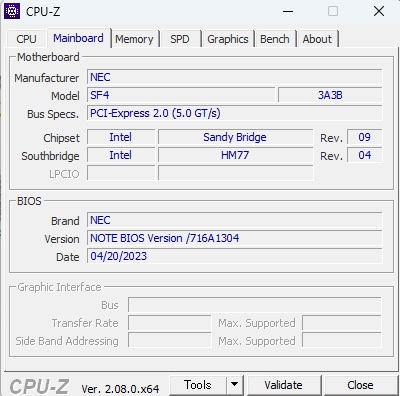
現在
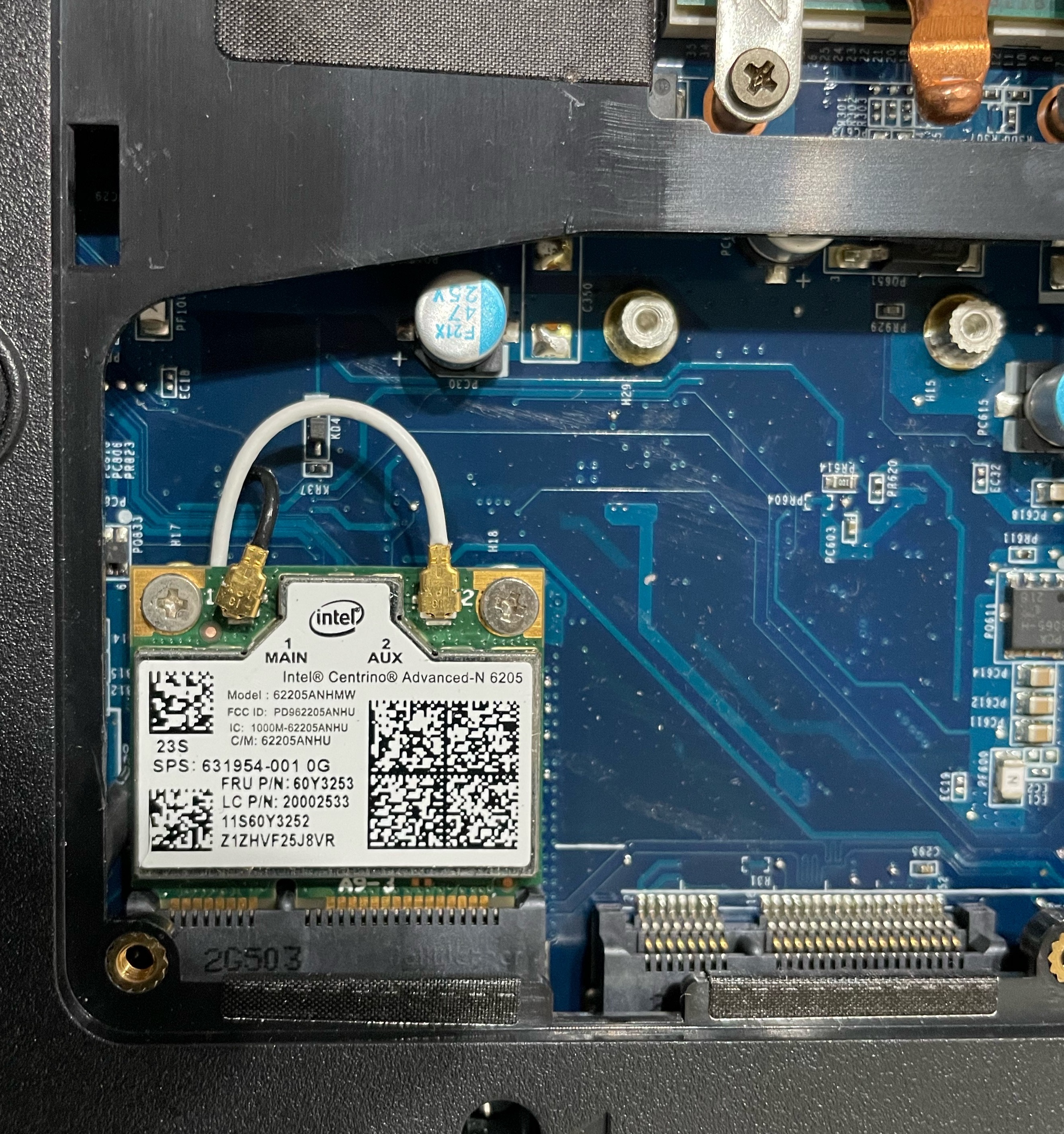
intel Centrino Advanced-N 6205
802.11a/b/g/n
理論最高速は300Mbps
今回交換するのは
Wi-Fi 5 (802.11ac)対応で理論最高速は867Mbpsに2倍以上へ
WiFiボードの隣の秋ポートに差し込むだけでOKの商品。
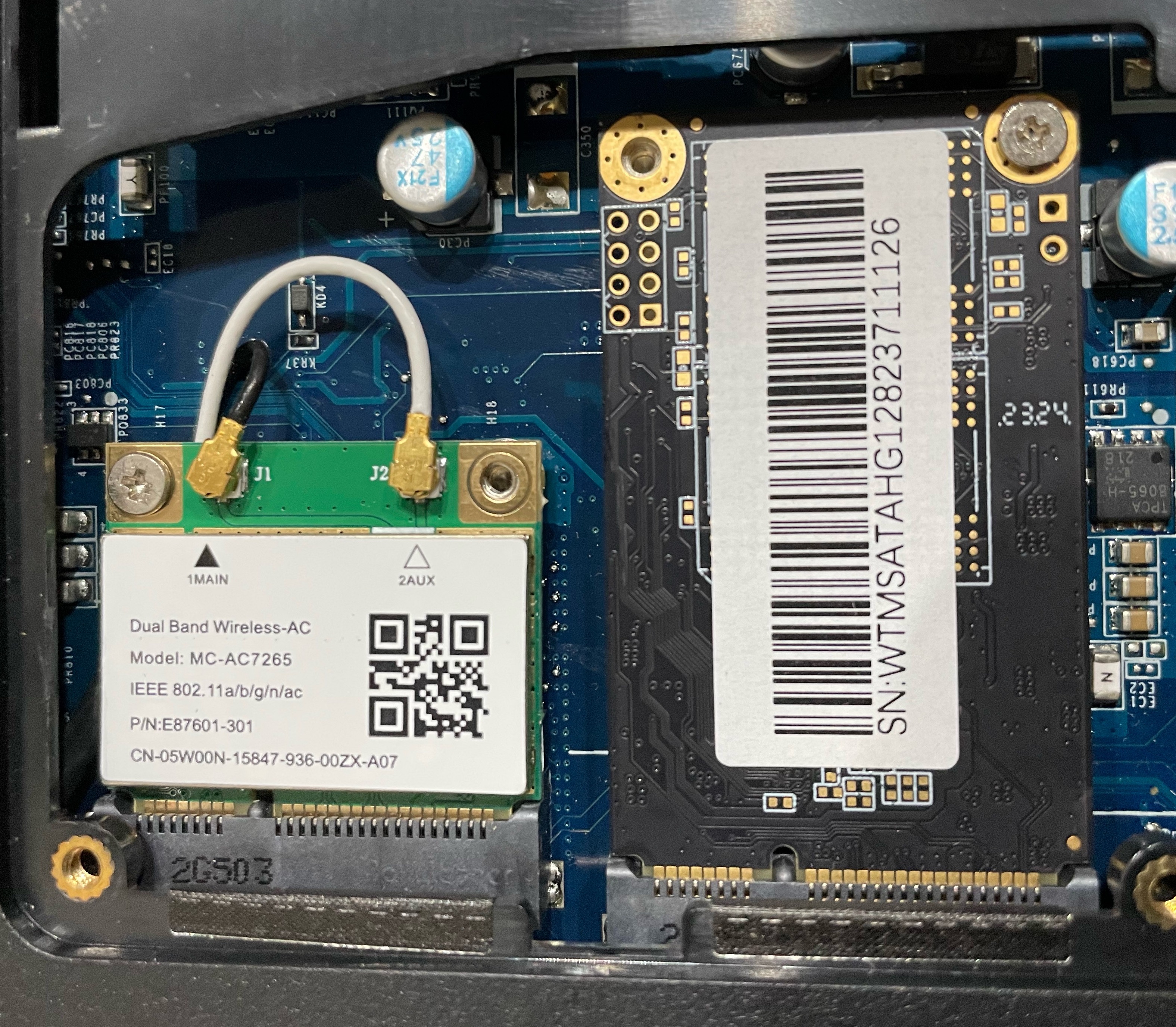
WiFiのアンテナはそのまま流用です。
元々つけていたSSDは取り外し、1TBのHDDへ交換。
動作確認をしました。
元のWiFiの速度は120Mbps程度でしたが、2~3倍になりました。
1TBHDDの速度
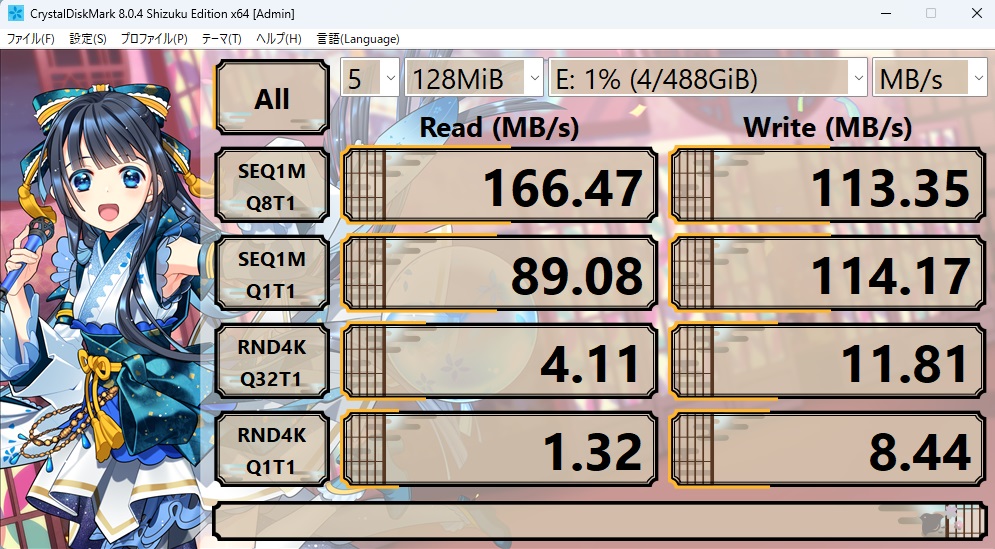
まー遅い(笑
今回のstataSSD
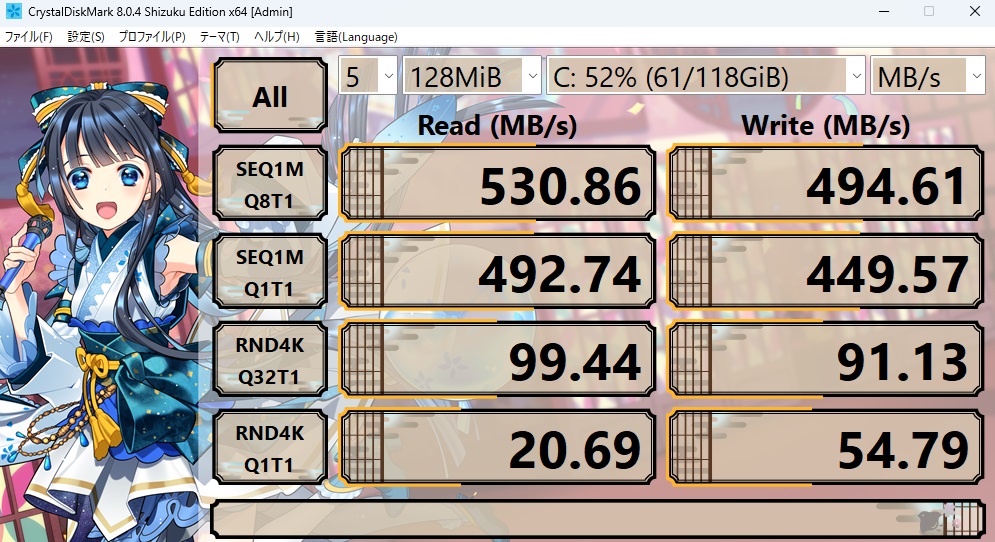
元々使っていたSSDから比べて少し上昇な程度ですが、ストレージポートが丸々空くのはうれしい
改良後スペック
NEC
PC-LS350HS1JW
Windows 11 Pro 23H2
Intel Core(TM) i3-2370M @2.40GHz
メモリ 8GB
Intel Dual Band Wireless AC-7265
Bluetooth 4.2
SSD WTMSATA-SSD-128GB
HDD WDC WD10SPZX
DVD HL-DT-ST DVDRAM GT30N
HD Graphics 3000
起動爆走。
ブラウザ操作や動画編集も快適化しました。
次回CPUを交換してみようと思います。
インターフォン土台ごと全塗装しなおしました
アイホン社製JS-DA(子機型番)は本体カバーがマイナスドライバーで抉って外すタイプです。
カバーが外れるとプラスネジ1本で本体が固定。
台座はプラスネジ2本で固定です。
親機側の電源SWをオフにして作業を開始します。
DIY素人さんでも取り外し出来ます。
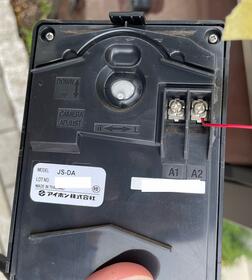
本体には2本の線が繋がっています。
極性無いですが、元の通りに戻すのが間違いないので外す前に写真を撮ります。
外した線には絶縁をしておきます。
今回はベタっと塗装ではなくパラパラ塗装でざらつきを表現しました。
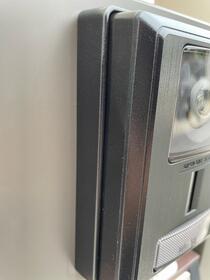
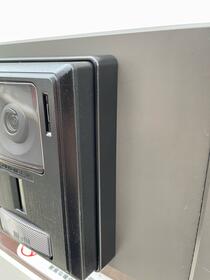
2年の年月だけで白っぽく褪せていた色がきれいなブラックによみがえりました。
作業中の状態
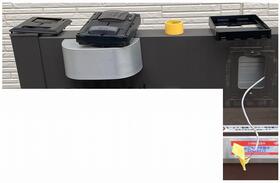
この状態の時にセールス野郎が来たみたいで何もできず帰って行きました(笑
めんどくさいから一生来ないでください。
カバーが外れるとプラスネジ1本で本体が固定。
台座はプラスネジ2本で固定です。
親機側の電源SWをオフにして作業を開始します。
DIY素人さんでも取り外し出来ます。
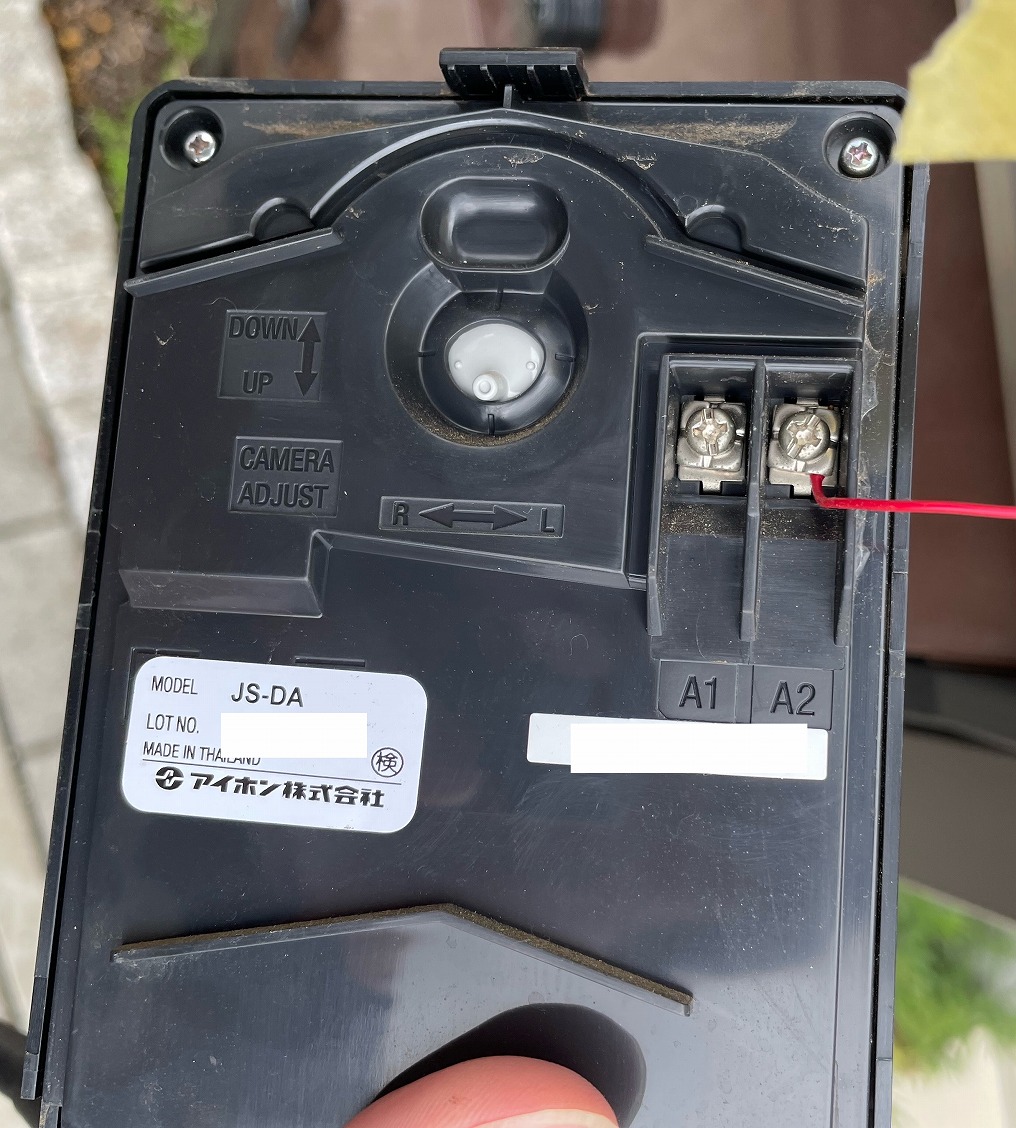
本体には2本の線が繋がっています。
極性無いですが、元の通りに戻すのが間違いないので外す前に写真を撮ります。
外した線には絶縁をしておきます。
今回はベタっと塗装ではなくパラパラ塗装でざらつきを表現しました。
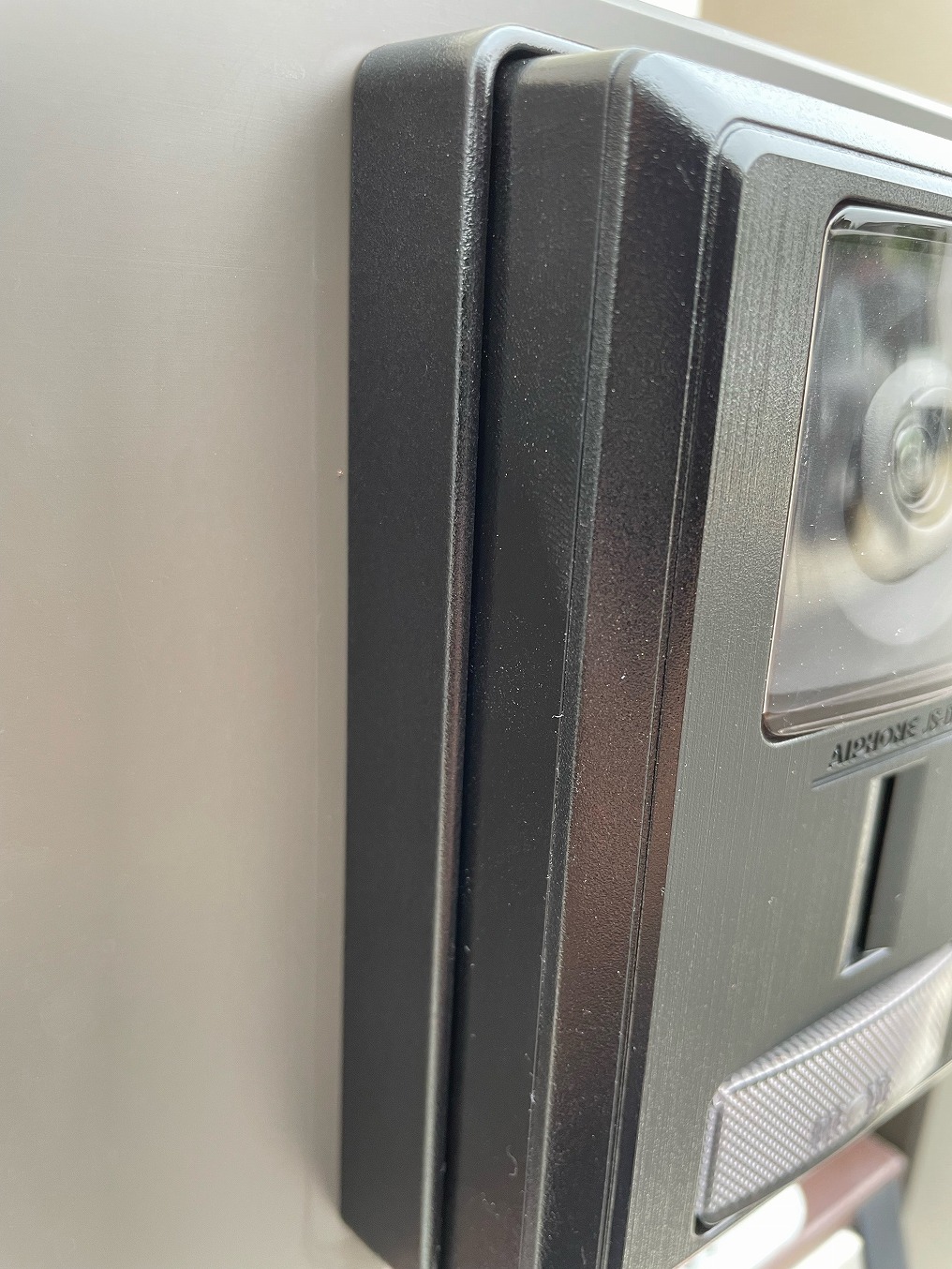
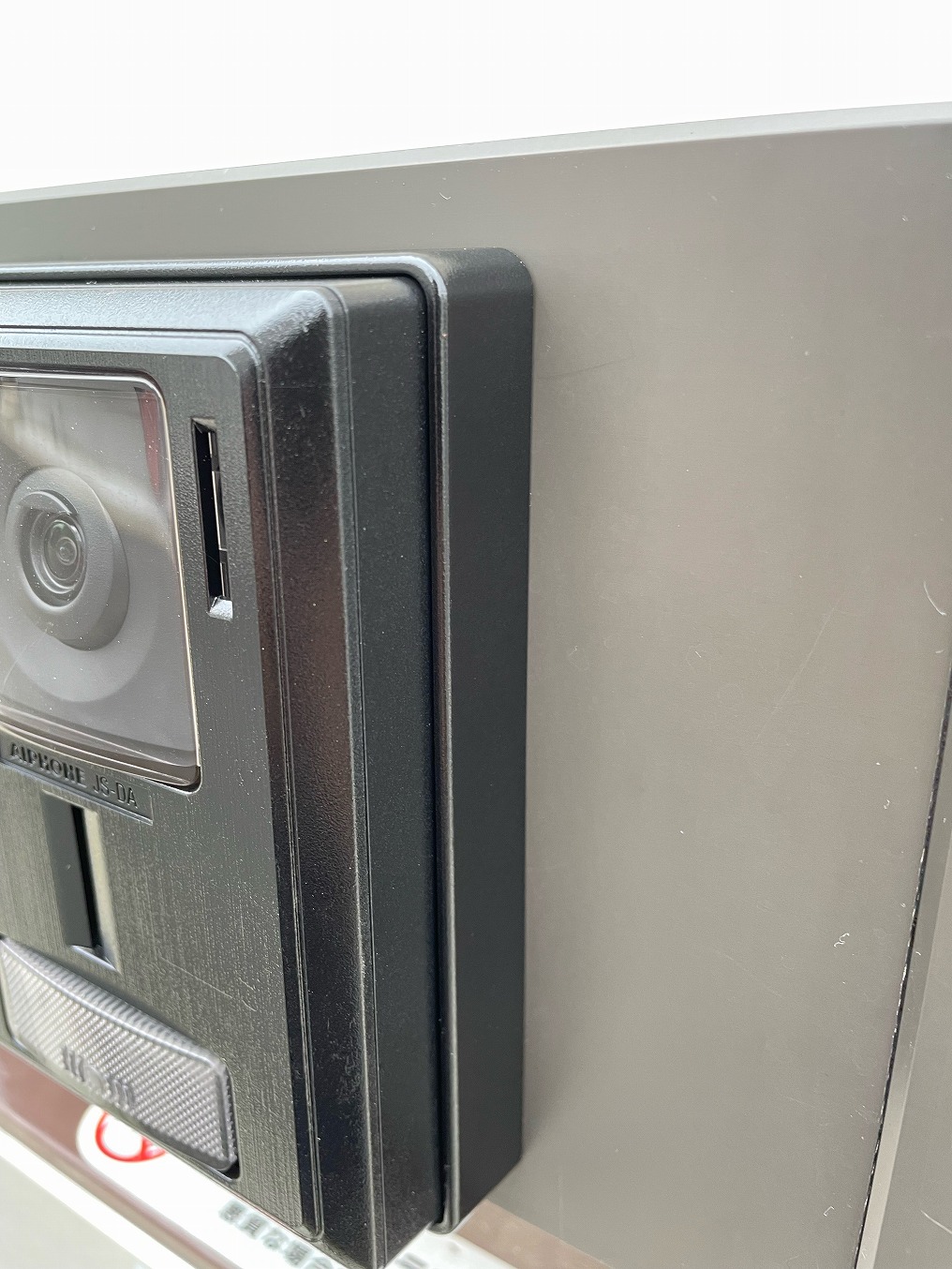
2年の年月だけで白っぽく褪せていた色がきれいなブラックによみがえりました。
作業中の状態
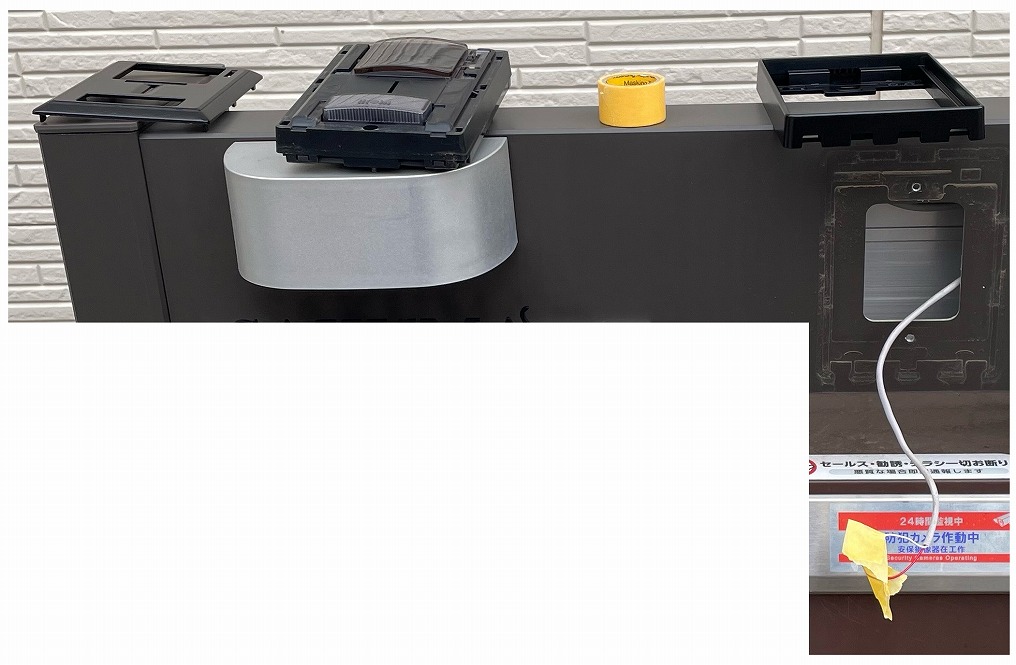
この状態の時にセールス野郎が来たみたいで何もできず帰って行きました(笑
めんどくさいから一生来ないでください。
水草にCO2を
子供が金魚すくいでGetしてきた金魚も飼っています。
もう1年経つかと思いますがとにかく立派に育ってます。
水草を入れているのですが、買う水草は多く半分以上が使わず腐っています。
もったいないので飼育してみようという試みです。
必要な物
〇エアチューブ


〇気泡ディフューザー


〇吸盤


これらはダイソーでも売っています。
あとは穴をあけるドリルと接着剤です。
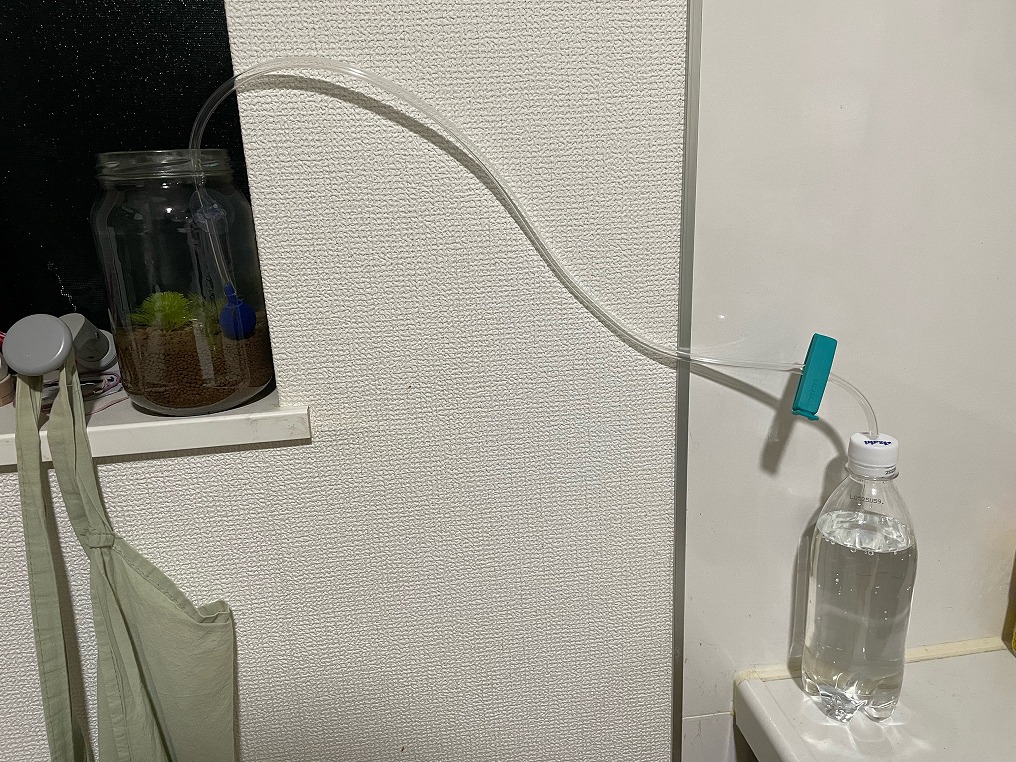
ペットボトルの蓋にチューブがギリギリ通る穴をあけチューブを通します。
チューブと穴の隙間を埋めるため接着剤やシール剤を入れます。
固まったらOKです。
チューブの反対側に気泡ディフューザーを取り付けます。
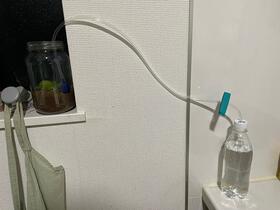
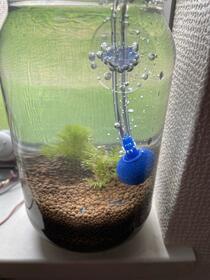
スーパーマーケットで買ったやっすい炭酸水のキャップを作ったキャップと取り換えて、気泡ディフューザーを水草の入っている水槽に投下して吸盤で固定します。
これでペットボトル内のCO2が尽きるまで供給し続けてくれます。
日中CO2を吸って光合成をし成長してくれます。
もう1年経つかと思いますがとにかく立派に育ってます。
水草を入れているのですが、買う水草は多く半分以上が使わず腐っています。
もったいないので飼育してみようという試みです。
必要な物
〇エアチューブ

〇気泡ディフューザー

〇吸盤

これらはダイソーでも売っています。
あとは穴をあけるドリルと接着剤です。
ペットボトルの蓋にチューブがギリギリ通る穴をあけチューブを通します。
チューブと穴の隙間を埋めるため接着剤やシール剤を入れます。
固まったらOKです。
チューブの反対側に気泡ディフューザーを取り付けます。
スーパーマーケットで買ったやっすい炭酸水のキャップを作ったキャップと取り換えて、気泡ディフューザーを水草の入っている水槽に投下して吸盤で固定します。
これでペットボトル内のCO2が尽きるまで供給し続けてくれます。
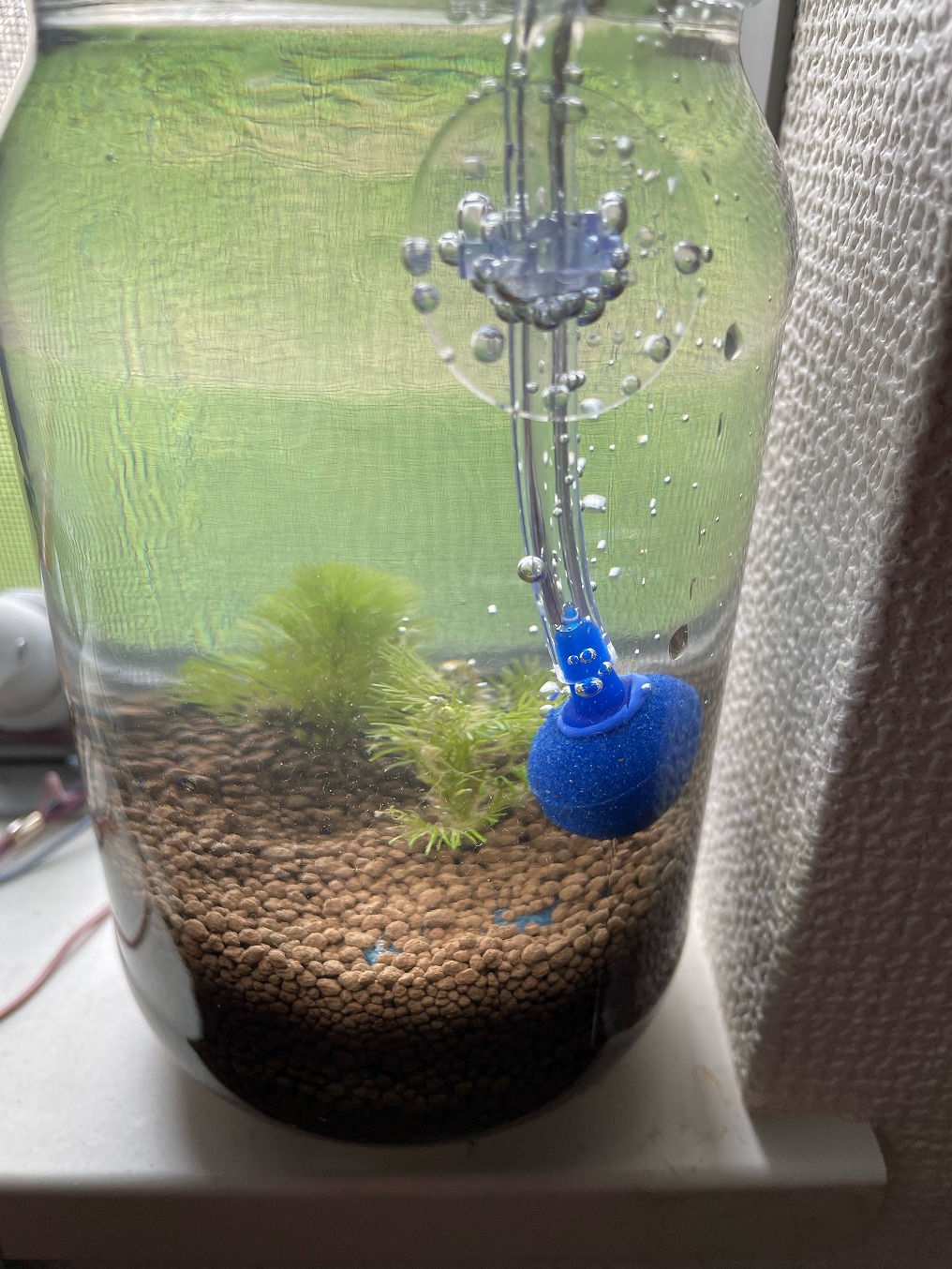
日中CO2を吸って光合成をし成長してくれます。